AI 内容导出器:把 AI 回复变成可编辑、可分享、可归档的成品
如果你经常和 AI 一起写东西,会发现一个很现实的问题:AI 给出的内容通常“能看”,但离“能交付”还差一步。它可能是一段聊天记录,也可能是一份 Markdown 草稿,结构清楚却不够正式,想发给同事、客户,或者整理进文档系统时,还得再手动搬运、排版、截图、导出。
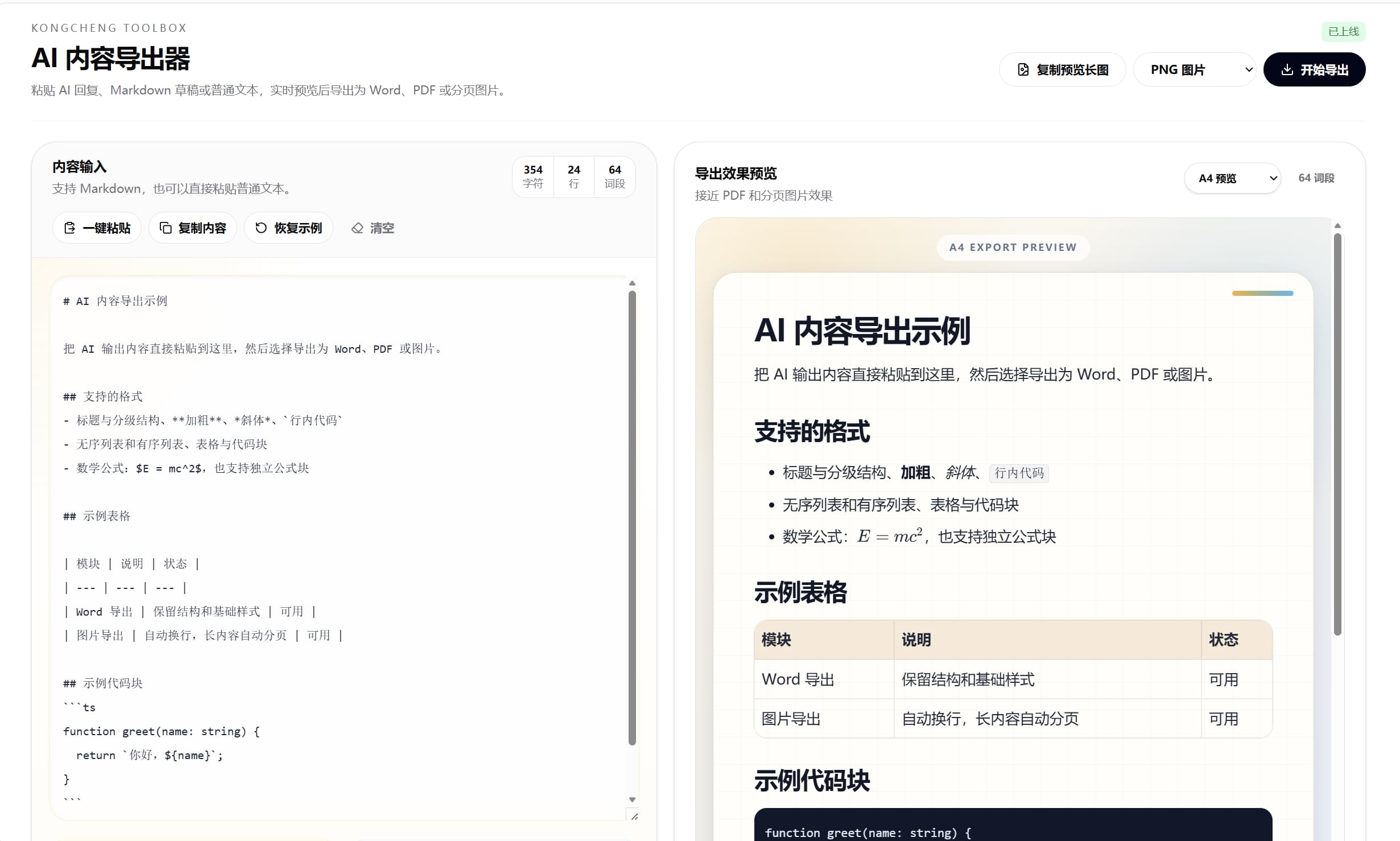
我做了一个很小但很实用的工具,专门解决这件事:把 AI 输出内容粘贴进去,实时预览,再一键导出为 Word、PDF、PNG 或 JPG。它的目标不是再造一个复杂编辑器,而是把“AI 产出”快速变成“可交付内容”。
工具网址:AI 内容导出器
它解决了什么问题#
AI 生成内容最常见的痛点有几个:
- 聊天窗口里的内容不方便长期保存。
- Markdown 文本结构清晰,但发给别人时还要重新排版。
- 截图只能保留局部,长内容不好分享。
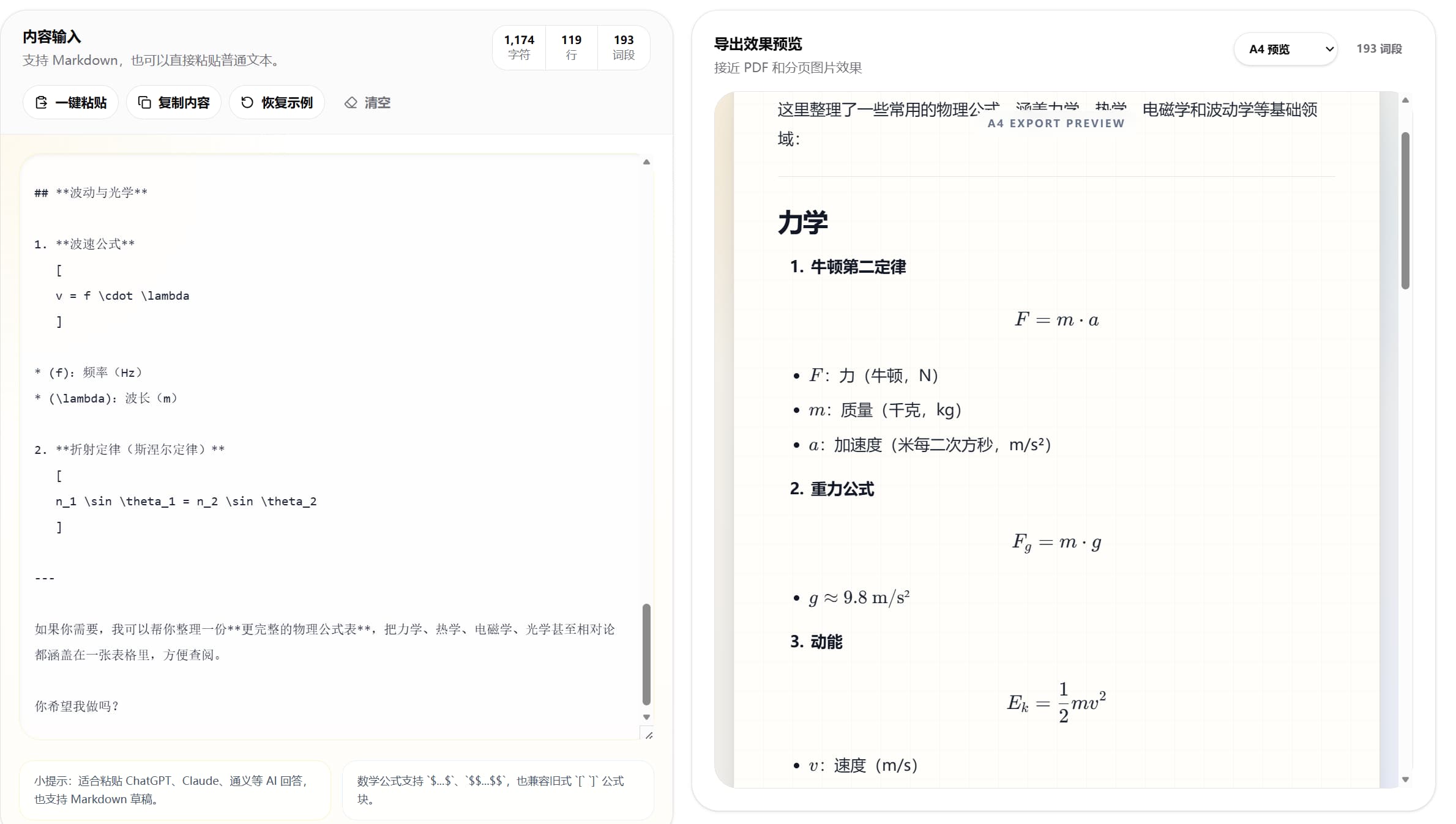
- 公式、表格、代码块一旦混在一起,普通导出方式很容易乱掉。
AI 内容导出器的思路很直接:把这些内容统一放进一个页面里,先预览,再按需要导出到不同格式。这样你不用在多个工具之间来回切换,也不用为了保存一份内容反复手工处理。
它支持哪些内容#
这个工具并不只适合“纯文本”。它对常见的 AI 输出结构都做了兼容:
- 标题、分级结构
- 加粗、斜体、行内代码
- 无序列表和有序列表
- 表格
- 代码块
- 数学公式
- 普通文本、Markdown 草稿、AI 回复内容
也就是说,不管你是从聊天窗口复制一段回答,还是直接贴一份 Markdown 文稿进去,又或者是专业的公式等,都能比较自然地呈现出来。
它能导出成什么#
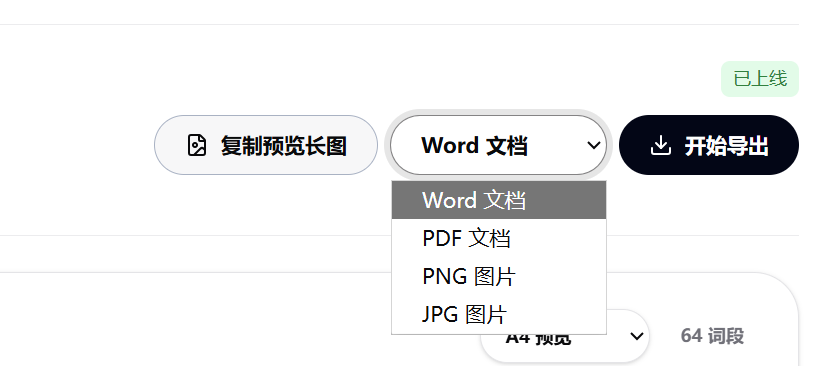
目前支持四种常用输出:
- Word:适合继续编辑、整理和归档
- PDF:适合定稿、发送和打印
- PNG:适合清晰留存和长图分享
- JPG:适合更轻量的快速传播
另外还有直接复制预览长图功能,适合将 AI对话 快速分享给朋友(通过 qq 等方式)。其中图片导出比较适合把一段较长的内容直接变成可分享长图。如果内容超过单页,工具会自动分页,再打包下载。
使用方式很简单#
整个流程基本可以概括成三步:
- 把 AI 回复或 Markdown 内容粘贴到输入区。
- 在右侧或下方实时检查排版效果。
- 选择需要的格式并导出。
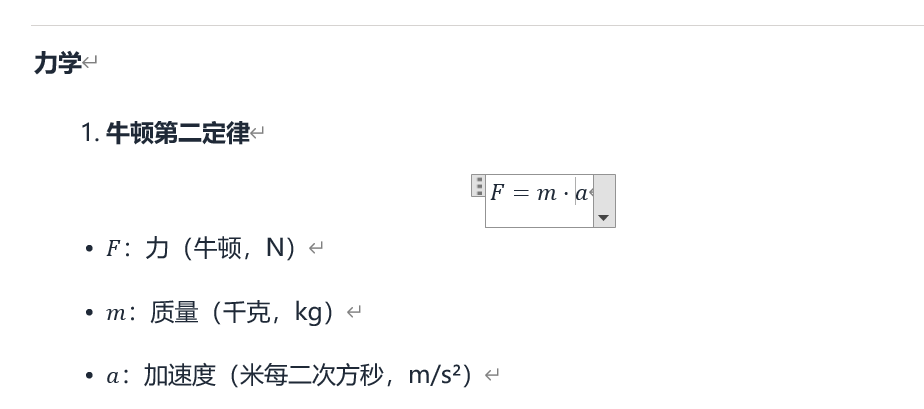
如果你只是想确认内容有没有跑版,也可以先看预览,再决定导成 Word、PDF 还是图片。输入的公式在最终的 Word文档 里也会被直接渲染为公式格式,而不是字符串或图片。
适合哪些场景#
这个工具比较适合下面几类内容:
- AI 生成的文章初稿
- 项目说明、方案摘要
- 技术问答整理
- 含表格、代码和公式的笔记
- 需要快速发到群里或社媒的长内容
它的定位不是“写作平台”,而是“内容整理和交付工具”。你可以把它理解成 AI 输出到正式成品之间的最后一站。
我特别想保留的几个细节#
有些小功能看起来不大,但实际很省时间:
- 草稿会自动保存,刷新页面后不容易丢内容。
- 可以直接复制输入内容,减少重复操作。
- 可以复制预览长图,适合把长内容一次性分享出去。
- 公式和结构会尽量保持一致,减少导出后再修的工作量。
这些细节加在一起,最终带来的不是“更炫”的功能,而是更少的重复劳动。
结语#
AI 已经很擅长生成内容了,但真正进入工作流时,我们还需要一个把内容“收口”的环节。AI 内容导出器做的就是这件事:让 AI 产出更容易变成文档、图片和可分发的成品。
如果你也经常把 AI 回答复制到别的地方再整理,这个工具应该会很顺手。